
两条路
添加的两条路
同一个添加页给了两个入口,区别不在难度,而在一次加几个。
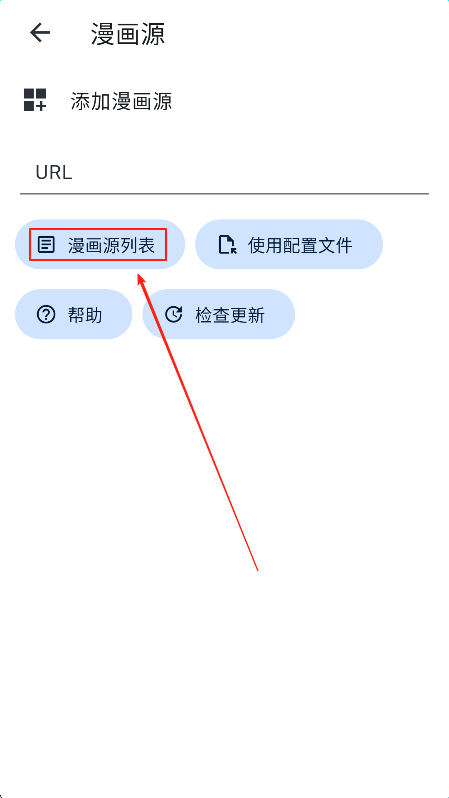
地址式添加是最直接的一条。把源作者给出的地址粘进输入框,点「漫画源列表」,客户端去取回一份索引,取回之后会在列表里生成若干条目,逐条点右侧按钮才算真正启用。适合只想加一两个源、或者想先试试某个源是否可用的情况。
配置文件导入走的是另一条路。它一次读入整份清单,把里面提到的源成批登记好,省去逐个点击。装完客户端第一次打开、手里已经有一份整理好的清单时,这条路更快;代价是清单里只要有一项地址失效,整次导入就会停在那一条上。
两条路最后落到同一个列表,之后的操作完全一样:开、关、拖动排序、检查更新。区别只在入口,不存在「用配置文件加的源更高级」这种说法。
如果拿到的是一份存成文件的清单,先确认它是文本而不是网页。用浏览器打开时看到的是编辑器界面而不是排版好的页面,这个基本就对了;看到的是漂亮的介绍页,那多半是发布页而不是清单本身。
顺序
清单里的排序与开关
同一批源,排在前面的会先被搜索到,也会先出现在发现流里。
-
01
排序决定谁先答
跨源搜索按清单顺序逐个问过去,排在前面的源结果会出现在更靠上的位置。常用的源往前挪,比每次滑到底再翻省事。
-
02
关掉不等于删掉
暂时不用的源可以只关开关。关掉之后它不参与搜索、不出现在发现流,但配置还在,想用时点回来即可。
-
03
版本号是源的版本
列表里每项后面跟着的数字是源自身的版本,与客户端版本无关。它变大说明源作者改过抓取逻辑,不代表多了新章节。
-
04
检查更新只查已添加的
这个按钮不会替你发现新源,它只对比已有条目的版本。想扩清单,仍然要回到添加页粘新地址。
看图
界面预览
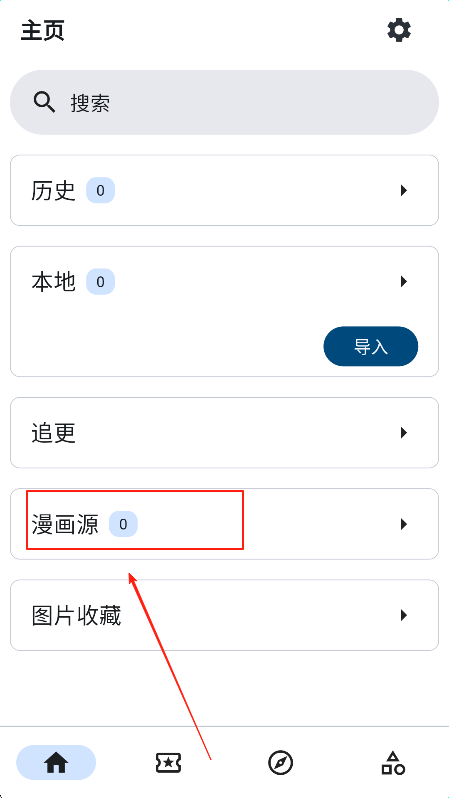
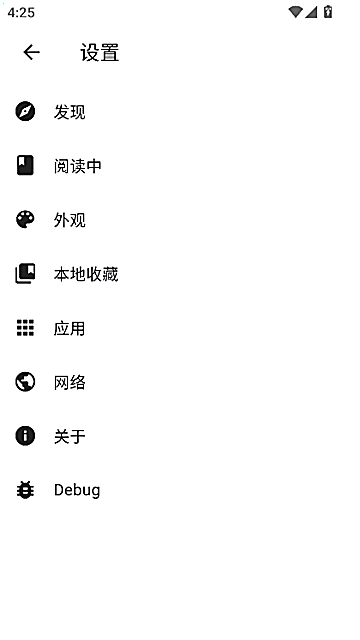
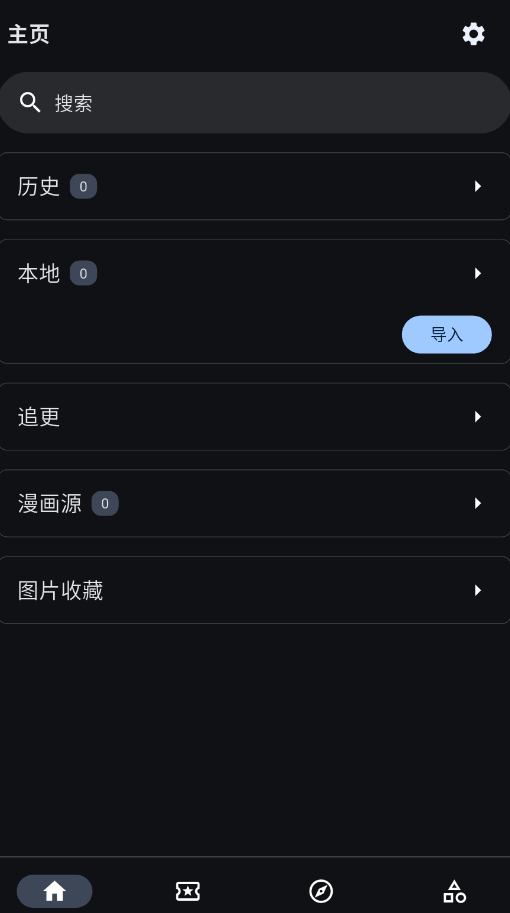
添加页、设置页与主页入口,三处合起来正好是一次完整的添源动作。
排查
源不返回内容时先看哪几处
按这个顺序走一遍,多数情况在第二步就能定位。
先看清单里那一项是不是还开着。听起来很傻,但排序拖动之后误触开关是常有的事,列表里关掉的项只是变灰,不仔细看不出来。
再看客户端能不能正常访问网络。同一台手机上别的应用能联网,不代表 venera 拿到了同样的权限;设置里的网络分组会显示当前状态,取不回内容时这里通常已经有提示。
第三步才是源本身。把源地址复制到浏览器里打开,能出内容说明源还活着,出不来就是源换了位置。这时候去发布页找新的地址,比在客户端里反复点重试有效。
三步都过还是空,多半是这一项在清单里登记的是旧版本。点一次检查更新,让客户端重新取一遍描述文件,再回首页下拉刷新。